🎯 Qt 6 / C++ 原生开发 · Windows 专属

无镜道易学专用手写板

让易学讲解"画"繁为简

🖥️ Windows 专用 🎨 数位板笔压支持 📦 绿色免安装 🔧 高度可配置 🖼️ 多窗口独立

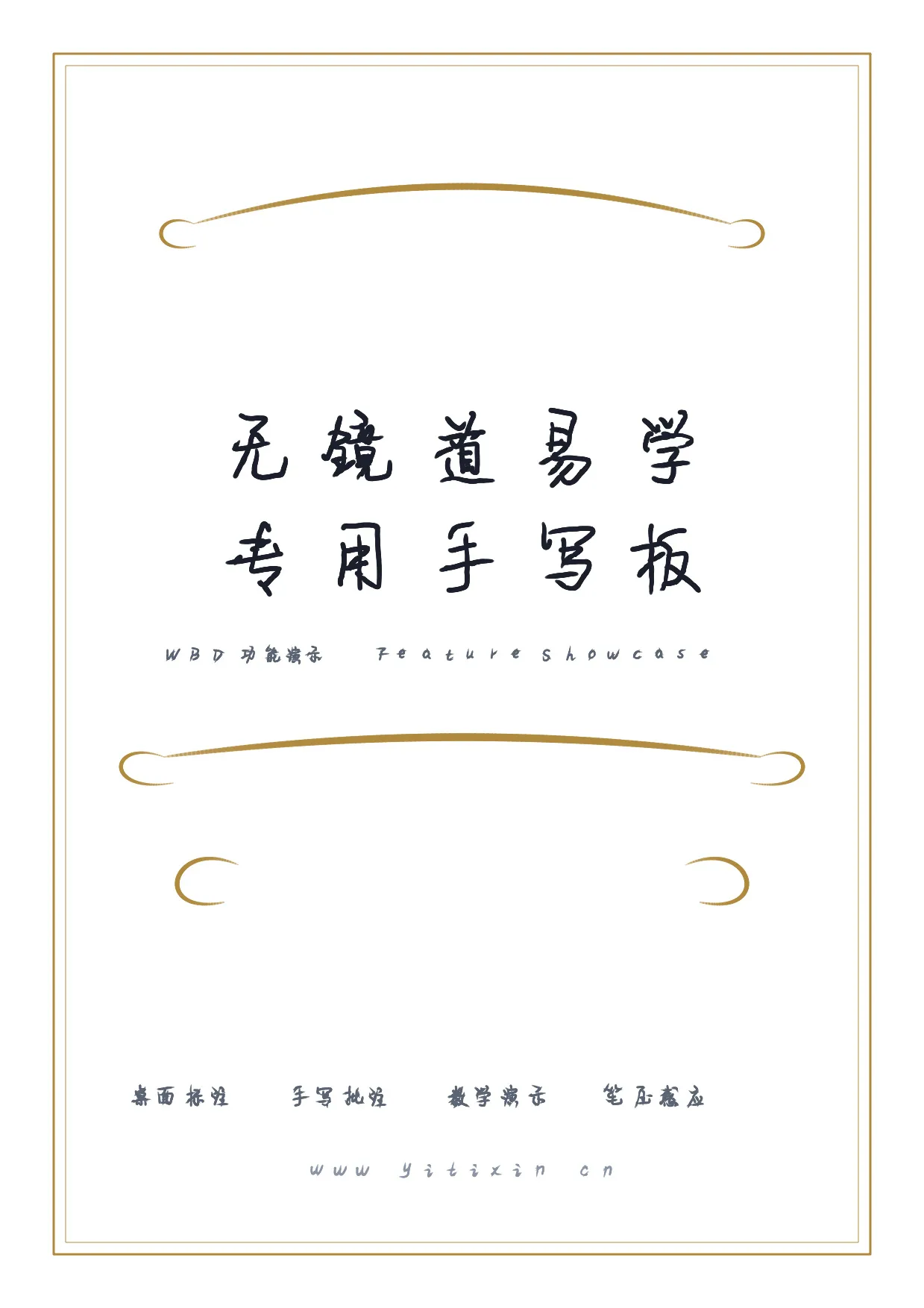
在易学授课、风水勘测、命理推演的过程中,随手画个卦象、标个方位、圈个重点—— 无镜道易学专用手写板 正是为易学从业者与爱好者量身打造的 Windows 桌面手写白板软件。 基于 Qt 6 + C++ 原生开发,性能流畅,支持数位板笔压感应, 内置思维导图连接线、页面模板、图标库、屏幕截图 / 贴图 / OCR 等效率工具, 配合系统托盘与全局快捷键,让每一次讲解都行云流水。

核心功能

专为易学场景深度打磨,每一项功能都直击痛点

✍️

真实笔压,书写如纸

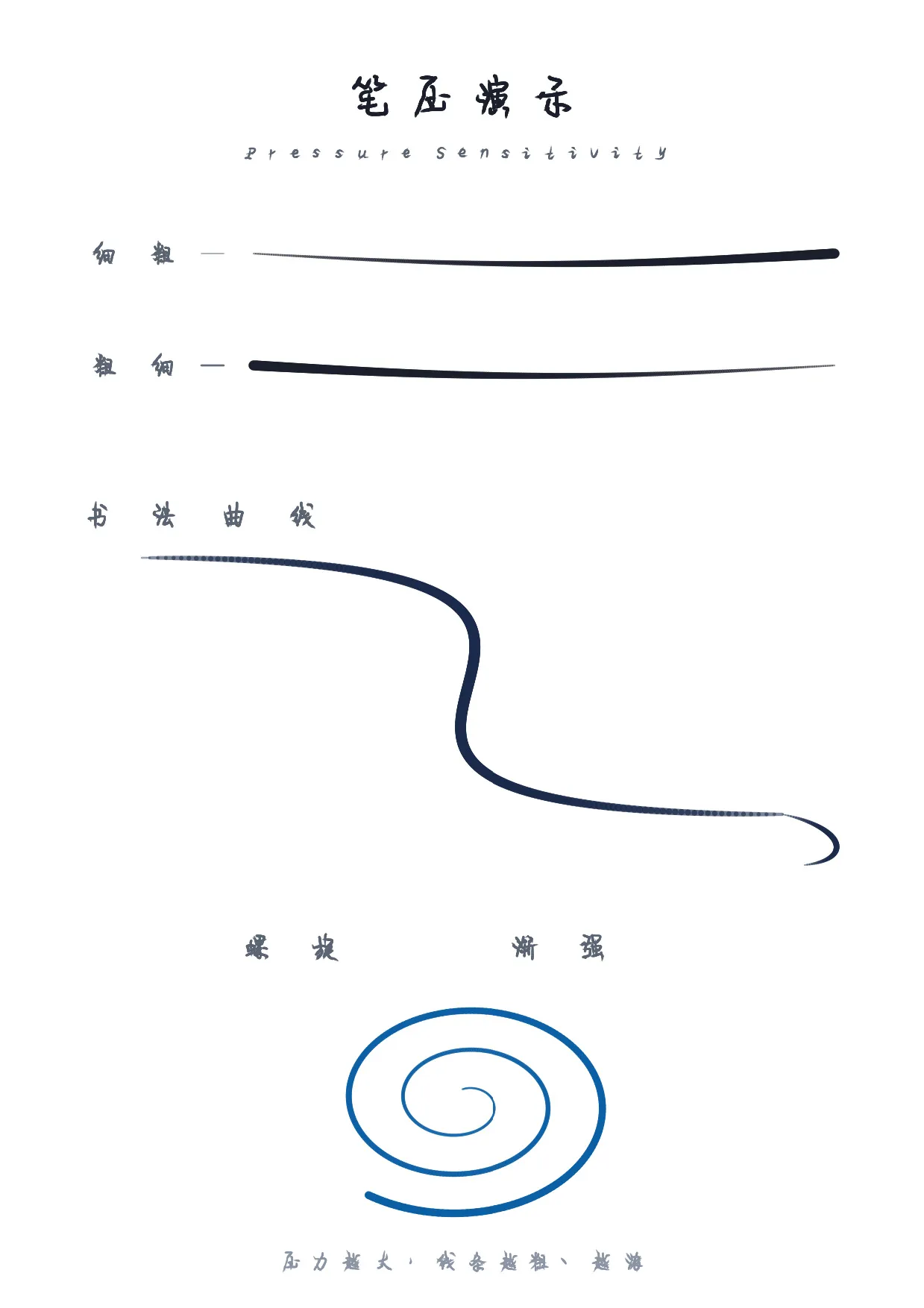
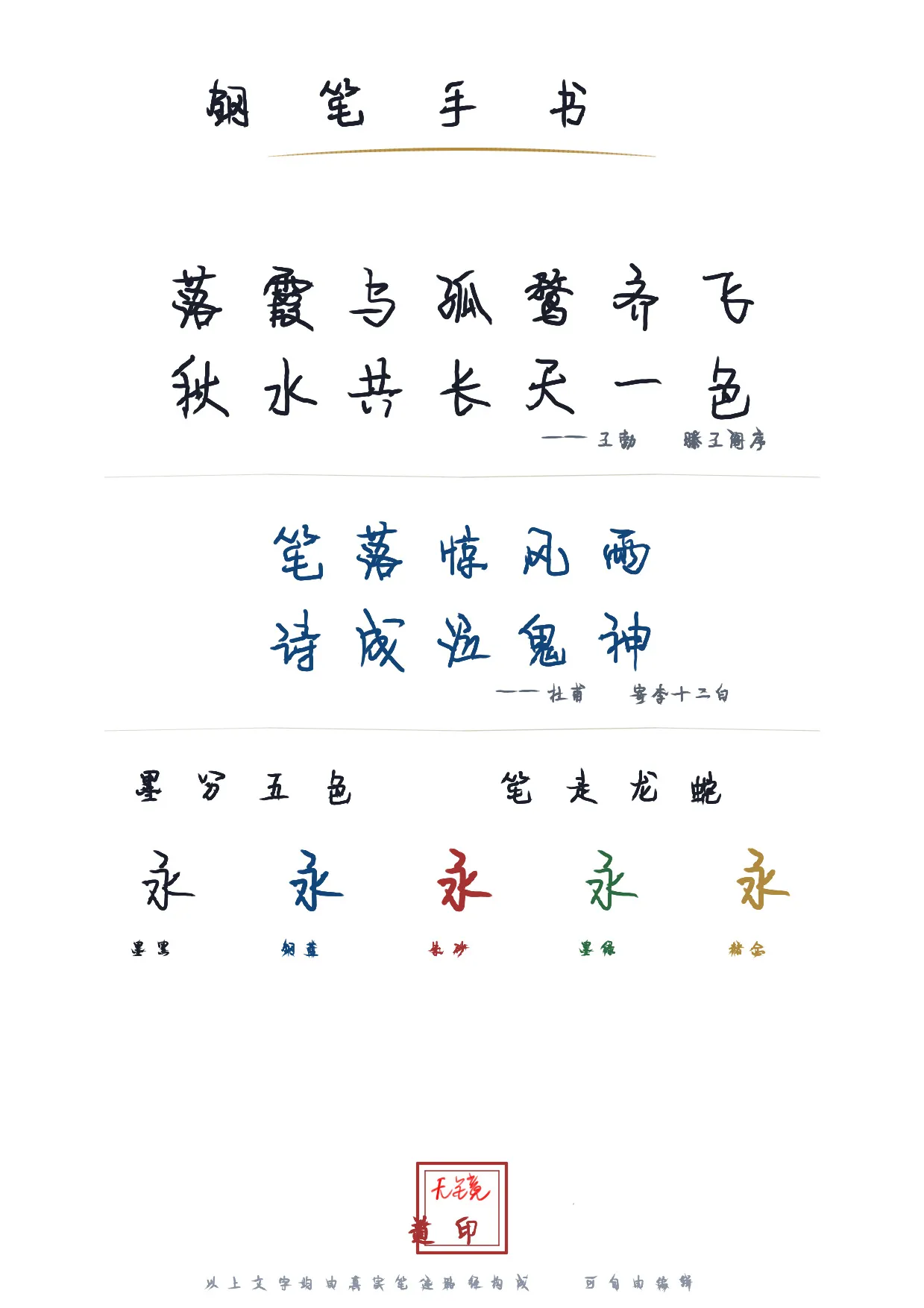
完美支持数位板笔压感应,线条粗细、透明度随压力自然变化。轻描淡写是细线,重笔强调则粗犷有力。抬笔时笔锋自然收细,还原真实书写质感。

presets.json 可调
🎨

十组预设,一键切换

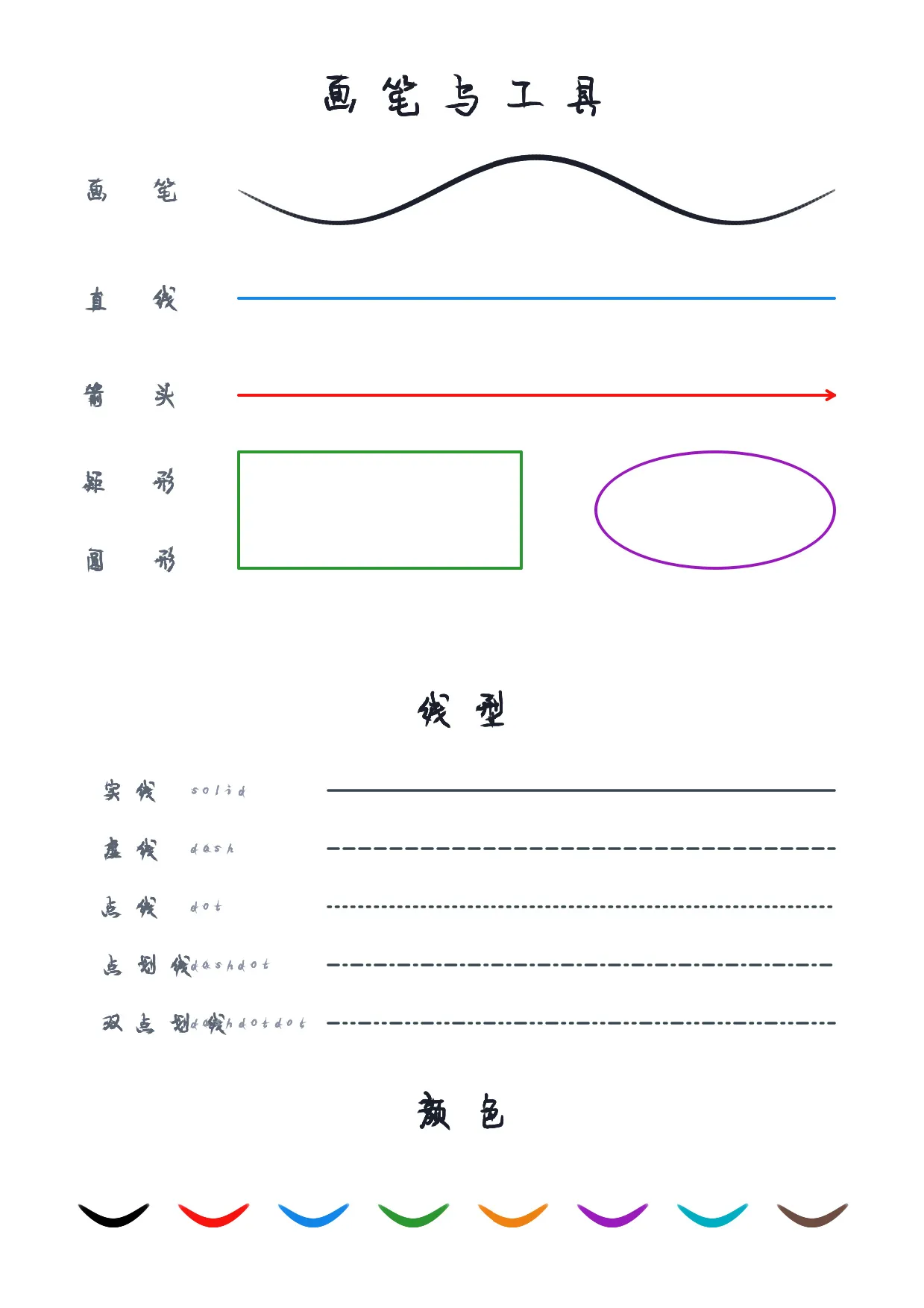
数字键 0-9 快速切换十组预设笔色、粗细与线型。黑色细笔标注、红色粗笔强调、虚线辅助线,指尖一按即刻切换。选中笔迹时按数字键可直接改色。

0-9 快捷键
📐

形状工具,规范图示

矩形、圆形、箭头、直线,按住 Shift 还能画出正方形与正圆。画卦象、标方位、连关系,规范又高效。

P / R / O / A / L
NEW
🔗

思维导图连接线

按 C 切换到连接线工具,可绘制两点之间的平滑 S 形贝塞尔曲线。起点、终点自动吸附已有连接线的端点,并显示绿色提示,按住 Shift 可临时禁用吸附,画导图、串逻辑一秒完成。

C 键
NEW
📋

六种页面模板

白纸、横格纸、方格纸、田字格、点阵纸、五线谱——按 Ctrl+Shift+T 呼出模板对话框,可选择仅当前页 / 当前页及后续 / 全部页面。线条颜色、粗细、间距均可在参数配置里调整,.wbd 文件按页记住各自模板。

Ctrl+Shift+T
NEW
⭐

内置图标库

按 Ctrl+Shift+I 呼出 Font Awesome 7 图标选择器,内置重要度、状态、方向、工具、文档、人物、图表、数字九大分类。支持自定义颜色、大小,双击插入即可连续添加,矢量渲染缩放不失真。

Ctrl+Shift+I
✨

临时笔迹,自动淡出

按 F 切换临时笔迹,写下的内容会在设定时间后自动淡出,适合课堂上的临时强调、随写随消。

F 键切换
🖼️

贴图自由,缩放旋转

Ctrl+I 插入图片,或直接拖拽、粘贴。罗盘、卦图、照片均可轻松贴入,支持拖动、按比例缩放、自由旋转。透明背景 PNG 会保留透明。

拖拽 / Ctrl+V
🧹

笔迹编辑,随心所欲

Shift+划过 擦除,Ctrl+划过 单个切换选中,Ctrl+划圈 圈选全部。选中后可整体拖动、复制、剪切、删除。撤销上限可在配置中调整,默认 8 步,最高 200 步。

Ctrl+Z / Ctrl+Y
📄

多页白板,课程连贯

Ctrl+N 新建下一页,PageUp/PageDown 平滑翻页动画。Ctrl+G 输入页码跳转,Ctrl+Home/End 直达首尾页,Ctrl+Shift+←/→ 快跳 10 页。

多页管理
NEW
🪟

多窗口,互不干扰

双击 .wbd 文件或启动第二个实例时,会在主实例里新开一个完全独立的窗口,各自拥有独立的页面、撤销栈与选择状态。一份白板给讲师、一份给学员,同步对照不打架。

多窗口独立
🌫️

透明背景,叠加讲解

Ctrl+T 一键切换透明/不透明背景。透明模式下,白板可悬浮于其他软件之上,边看资料边画重点。

Ctrl+T
💾

保存导出,分享便捷

保存为 .wbd 格式,完整保留所有页面、笔迹与贴图(zip + JSON + WebP/PNG 结构,与 PySide6 版完全兼容)。导出 PNG,或 300 DPI 打印级 PDF,Ctrl+M 批量合并为 PDF。

.wbd / PNG / PDF
📕

导入 PDF,直接标注

Ctrl+P 导入 PDF,逐页渲染为白板背景(后台多线程渲染,UI 不卡顿),可直接在其上书写批注,再保存为 .wbd,源 PDF 删除也不影响。带书签的 PDF 可用 Ctrl+L 呼出目录面板,点击条目即跳转。

Ctrl+P / Ctrl+L
🗂️

图片库侧边栏

Ctrl+H 开关左侧图片库,把罗盘、卦图等常用素材拖到画布即可插入贴图,双击插入到画布中心。支持 PNG / JPG / BMP / GIF / WebP / SVG,缩略图带磁盘缓存。宽度可调,一键重新扫描文件夹。

Ctrl+H · 拖拽插入
✂️

选中即编辑,多选整组变换

选中笔迹或贴图后,拖动内部可整体移动;拖拽四角可缩放(右下角等比、其余自由);拖顶部圆点旋转(Shift 每 15° 吸附)。多选时支持整组缩放 / 旋转。

8 个锚点 + 旋转
📋

智能粘贴

按 Ctrl+V 时自动识别剪贴板内容:白板内部对象 → 原位粘贴并选中;位图 → 贴为图片;图片文件 / SVG / PDF 首页 → 转为贴图;HTML 富文本 / Markdown / 颜色值 / 文件列表 → 自动渲染为精美图片贴入。

Ctrl+V
📝 六种页面模板

一键套用,易学卦象、书法练习、乐谱抄写都能找到合适的纸

📄白纸
📏横格纸
🔲方格纸
🀄田字格
⚪点阵纸
🎵五线谱

🖥️ 桌面标注模式 · 核心亮点

全屏透明覆盖层,直接在桌面或任意程序之上书写标注

🎯 一键进入标注 · 再按即隐

默认 Ctrl+Alt+D 进入全屏透明标注模式, 白板全屏显示、背景透明、窗口置顶,直接在桌面或任意程序之上书写标注。 再按一次同一快捷键,或按 Esc,即隐藏到托盘——不弹保存框,不打断思路。

1

呼出白板

Ctrl+Alt+W 显示/隐藏白板

2

桌面标注

Ctrl+Alt+D 全屏透明标注

3

鼠标穿透

Ctrl+Alt+X 可点击桌面,笔迹保留

4

一键隐藏

Esc 隐藏到托盘,干净利落

🔧 系统托盘与全局快捷键

托盘图标单击/双击 → 显示/隐藏白板;右键 → 打开白板 / 桌面标注 / 截图 / 贴图 / OCR / 退出
关闭按钮默认最小化到托盘(可在"参数配置"里关闭)
呼出快捷键默认 Ctrl+Alt+W:按一次显示白板;再按一次直接隐藏到托盘
桌面标注默认 Ctrl+Alt+D:进入全屏透明标注模式;再按一次隐藏到托盘
穿透切换默认 Ctrl+Alt+X:仅在标注模式下有效,切换鼠标穿透
Esc标注模式下直接隐藏到托盘(不弹保存框、不还原普通窗口)

✂️ 屏幕效率套件

截图 · 贴图 · OCR,全局快捷键一点即用,让屏幕上的内容随手可标注、可提取

📷

屏幕截图

全屏覆盖层带放大镜、十字准线与实时颜色值显示。移动鼠标 → 两次点击完成选区;按住 Ctrl 一键切换为窗口截图模式,光标所在窗口或子控件会被高亮,单击即可精确截取。截图完成后自动弹出"屏幕贴图"窗口,可直接在截图上标注。

Alt+Q
📌

屏幕贴图

把剪贴板里的图片、图片文件,甚至一段文字,贴到屏幕任意位置。贴图窗口独立置顶,非标注模式下拖动即可移动,Ctrl+滚轮 以光标为锚点缩放,按 空格 切换标注模式后可直接在贴图上书写,按 Esc 把当前贴图(含标注)复制到剪贴板并关闭。

Alt+W
🔍

截屏 OCR 文字识别

全屏框选任意屏幕区域,调用 Windows 10 / 11 系统内置 OCR 引擎(本地识别,无需联网)自动提取文字,结果弹窗显示,自动复制到剪贴板,也可一键转为贴图插入白板。系统自动匹配中英日韩等已安装语言包。

Alt+R

💡 全部快捷键均可在「参数配置 → 托盘 / 快捷键」里自由修改,若被其他程序占用会提示注册失败,换一个组合即可。

快捷键一览

几乎所有操作都有快捷键,双手不离数位板,讲解行云流水

✏️ 画笔与工具

0 - 9切换预设笔色 / 粗细 / 线形(选中对象时直接改色)
P / R / O / A / L普通画笔 / 矩形 / 圆形 / 箭头 / 直线
C思维导图连接线(两端自动吸附已有点)
F切换临时笔迹(自动淡出)
+ / -临时调整当前笔宽(不影响预设,切预设后恢复)

🧹 笔迹编辑

Shift + 划过删除划过的笔迹(笔画橡皮)
Ctrl + 划过切换选中鼠标下的那一个笔迹 / 贴图
Ctrl + 划圈圈选圈内全部笔迹
Ctrl + A全选当前页所有笔迹 / 贴图
拖动选中范围内部整体移动选中的笔迹 / 贴图
拖拽四角 / 顶部圆点缩放(右下角等比)/ 旋转(Shift 每 15° 吸附)
Delete / Ctrl+Delete删除选中 / 清空当前页
Ctrl+Z / Ctrl+Y撤销 / 重做(步数可配置,默认 8,最高 200)
Ctrl+C / Ctrl+X / Ctrl+V复制 / 剪切 / 智能粘贴

📁 文件操作

Ctrl+N / Ctrl+Shift+N新建下一页 / 新建白板
Ctrl+S / Ctrl+Shift+S保存 / 另存为
Ctrl+O打开 .wbd 文件(也支持拖入窗口)
Ctrl+E导出 PNG(2× 高清)或 300 DPI PDF
Ctrl+M批量选择 wbd 文件合并为 PDF
Ctrl+R重新载入 presets.json

📝 页面模板

Ctrl+Shift+T调出页面模板选择(白纸 / 横格 / 方格 / 田字格 / 点阵 / 五线谱)
应用范围仅当前页 / 当前页及后续所有页 / 全部页面

🖼️ 贴图与图标

Ctrl+I插入本地图片(也可拖拽、粘贴)
Ctrl+Shift+I插入 Font Awesome 图标(可调大小 / 颜色)
Ctrl+V智能粘贴(内部对象 / 位图 / 图片文件 / SVG / PDF 首页 / 富文本 / Markdown / 颜色 / 文件列表)

🔍 视图操作

Ctrl + 滚轮缩放画布(页面超出屏幕时按鼠标位置,否则按页面中心)
Ctrl+0恢复自动适配(按窗口宽度)
滚轮 / ↑ ↓上下滚动页面;滚到边界自动翻页
Space + 拖动平移画布
Alt + 拖动移动窗口(标注模式下禁用)
F11全屏 / 退出全屏

📄 页面跳转

PageUp / PageDown上一页 / 下一页(带平滑翻页动画)
Ctrl+Home / Ctrl+End跳到第一页 / 最后一页
Ctrl+G输入页码跳转
Ctrl+Shift+← / →向前 / 向后跳 10 页

📕 PDF 与图片库

Ctrl+P导入 PDF(逐页渲染为白板背景,可直接标注)
Ctrl+L显示 / 隐藏 PDF 目录面板(带书签的 PDF 可点击跳转)
Ctrl+H显示 / 隐藏左侧图片库侧边栏
拖拽 / 双击把图片库的图片拖到画布插入,或双击插入到画布中心
拖拽侧边栏右缘调整侧边栏宽度
↻ / 名 / 缩 按钮重新扫描文件夹 / 切换缩略图与文件名模式

⚙️ 配置与其他

Ctrl+, / F2打开参数配置界面(非模态,主窗口可继续操作)
F1 / H打开 / 关闭帮助
Ctrl+T透明 / 不透明背景
Esc取消选中 / 退出全屏 / 标注模式隐藏到托盘 / 关闭窗口

🌐 全局快捷键

Ctrl+Alt+W呼出 / 隐藏白板
Ctrl+Alt+D进入 / 退出桌面标注模式
Ctrl+Alt+X切换鼠标穿透(仅标注模式)
Alt+Q屏幕截图
Alt+W屏幕贴图
Alt+R截屏 OCR 文字识别

技术架构 & 配置

基于 Qt 6 原生渲染,高度可配置,代码结构清晰

⚡

Qt 6 + C++

原生性能,分块笔迹缓存(Tile),大页面多笔迹依旧顺滑

🎯

OpenGL 加速

QOpenGLWidget 硬件加速渲染,只失效有变化的区域

📦

miniz 压缩

.wbd = zip + JSON + WebP/PNG,与 PySide6 版完全兼容

🧵

PDF 后台线程

导入 PDF 时后台多线程渲染,UI 全程不卡顿

🪟

多窗口架构

AppController 统一管理主窗口 / 标注窗口 / 次级窗口

🔧

可视化配置

多标签页配置界面:页面 / 笔压 / 预设 / 光标 / 图片库 / 托盘快捷键

⚙️ presets.json 高度可配置

自定义页面尺寸(200-8000px)、笔压参数(曲线 / 线宽比 / 透明度 / 变化阈值 / 颜色随压力变化)、 十组预设笔色与线型、撤销步数上限(默认 8,最高 200)、自定义光标文件(.cur / .ico / .png / .xpm)、 全局快捷键绑定、系统托盘行为、页面模板线条颜色 / 粗细 / 间距…… 「图片库」设置图片文件夹与默认显示方式(支持 PNG / JPG / BMP / GIF / WebP / SVG,透明 PNG 保留透明); 「托盘 / 快捷键」设置进入标注模式时是否保留上次笔迹…… 改完按 Ctrl+R 即时生效。

特色优势

🎯

专为易学设计

A4 逻辑尺寸、思维导图连接线、六种页面模板、透明模式、贴图旋转缩放,处处贴合易学讲解习惯。

⌨️

快捷键全覆盖

几乎所有操作都有快捷键,双手不离数位板,讲解行云流水。全局热键可自由配置。

🚀

性能流畅

分块笔迹缓存、智能重绘、OpenGL 加速、PDF 后台渲染,大页面多笔迹依旧顺滑。

🖼️

多窗口独立

多个 .wbd 文件可同时打开,各自独立页面与撤销栈,对照讲解不怕互相干扰。

✂️

效率套件

截图 / 贴图 / OCR 三位一体,全局热键一点即用,屏幕内容随手可标注、可提取。

💻

Windows 专属

专为 Windows 平台深度优化,全局快捷键、系统托盘、WinRT OCR 完美适配。

适用人群 & 使用场景

👥 适用人群

  • • 易学讲师、风水师、命理师
  • • 中医、针灸、推拿从业者
  • • 教师、培训师、需要手写演示的职场人士
  • • 任何需要轻量、专注、高效手写白板的 Windows 用户

🎬 使用场景

  • • 线上直播授课,边讲边画
  • • 录播课程制作,重点标注
  • • 现场勘测讲解,即时图示
  • • PDF 讲义批注,纸质书电子化
  • • 截图 / 贴图 / OCR 提取屏幕信息
  • • 个人学习笔记,整理思路

立即下载

Windows 专用 · 绿色免安装 · 下载即用 · 支持数位板笔压

无镜道易学专用手写板

Windows 桌面版,建议搭配手绘板使用效果更佳

📥 百度网盘下载(Windows 版)

备用链接:https://pan.baidu.com/s/5p2rRJHSdMfjnLNjqNXMvRQ

🖥️ Windows 专用 📦 绿色版 💾 免安装 🔄 持续更新